顯示具有 tiny core 標籤的文章。 顯示所有文章

2011年11月22日 星期二

安裝與啟動 Tiny Core IPv6 系統

Tiny Core 對於 IPv6 並不完整, 目前只提供 IPv6 Client 端功能,還沒有提供 Router 及DHCPv6 功能. Tiny Core Linux 或 Micro Core Linux 內定沒有安裝 IPv6 系統, 如要啟動 IPv6 請執行以下步驟 :

1. 如不是 tc 帳號登入, 請先執行以下命令 :

$ su tc

2. 顯示核心版本代號

$ uname -r

3. 下載   ipv6-核心版本代號-tinycore.tcz  套件, 命令如下 :

$ tce-load -wi ipv6-2.6.33.3-tinycore.tcz
Downloading: netfilter-2.6.33.3-tinycore.tcz
Connecting to distro.ibiblio.org (152.19.134.43:80)
netfilter-2.6.33.3-t 100% |*******************************|   212k  0:00:00 ETA
netfilter-2.6.33.3-tinycore.tcz: OK
Downloading: ipv6-2.6.33.3-tinycore.tcz
Connecting to distro.ibiblio.org (152.19.134.43:80)
ipv6-2.6.33.3-tinyco 100% |*******************************|   176k  0:00:00 ETA
ipv6-2.6.33.3-tinycore.tcz: OK


4. 重新開機

$ reboot

5. 啟動 IPv6 核心模組

$ sudo modprobe ipv6

6. 檢示網卡資訊
$ ifconfig 
eth0      Link encap:Ethernet  HWaddr 52:54:00:A0:66:8B
          inet addr:192.168.100.66  Bcast:192.168.100.255  Mask:255.255.255.0
          inet6 addr: fe80::5054:ff:fea0:668b/64 Scope:Link
          UP BROADCAST RUNNING MULTICAST  MTU:1500  Metric:1
          RX packets:0 errors:0 dropped:0 overruns:0 frame:0
          TX packets:6 errors:0 dropped:0 overruns:0 carrier:0
          collisions:0 txqueuelen:1000
          RX bytes:0 (0.0 B)  TX bytes:468 (468.0 B)
          Interrupt:10 Base address:0x6000

在上面資訊中, 你會看到 IPv6 Link Local Address, 這位址開頭一定是 fe80, 後面數字則由網卡的 MAC 使用 EUI-64 公式來產生.

如要手動設定 IPv6 位址, 命令如下 :

# ifconfig eth0 fc00:babe:166::6/64 up

如要刪除 Link Local 位址, 命令如下 :
# ifconfig eth0 del fe80::5054:ff:fe06:121/64

如要手動設定 Default Gateway, 命令如下 :

# route add -A inet6 default gw fc00:babe:166::254 dev eth0

可將上面命令, 寫入 /opt/bootlocal.sh, 這樣就不需每次開機後, 還需手動設定. 雖然你手動設定 IPv6 位址,但是 Link Local IPv6 與 SLAAC IPv6 位址一樣還會產生,這與 IPv4 是不同的.請看下圖 :


檢視 IPv6 路由表, 命令如下 :
# route -A inet6
Kernel IPv6 routing table
Destination   Next Hop            Flags   Metric   Ref  Use Iface
                                        :  
::/0        fc00:babe:166::254  UG    1      0    0   eth0  
 

參考文章
1. 精讚部落 > 網際技術 > IPv6

2011年8月25日 星期四

Tiny Core DHCP Server 設定與啟動

在 Tiny Core 系統中, 內建的 BusyBox 超級命令, 竟然還提拱 DHCP Server 的功能, 你只需產生一個設定檔, 便可啟動此 DHCP Server 功能

1. 產生 udhcpd 設定檔

$ nano /etc/udhcpd.conf
start 192.168.88.10
end 192.168.88.60
interface eth1
option subnet 255.255.255.0
option router 192.168.88.254
option lease 259200
option dns 192.168.88.5
option wins 192.168.88.5
option domain it88.kvm
lease_file /tmp/udhcpd.leases
pidfile /tmp/udhcpd.pid

記得要將此設定檔名稱, 加入到 /opt/.filetool.lst, 給予備份, 命令如下 :

$ echo "/etc/udhcpd.conf" >> /opt/.filetool.lst

2. 自動啟動 DHCP Server

$ nano /opt/bootlocal.sh
            :
sleep 1
udhcpd /etc/udhcpd.conf

最後儲存設定檔, 然後重新開機

$ filetool.sh -b
$ sudo reboot

3. 檢視是否已啟動 DHCP Server

$ ps aux | grep udhcpd
1086 root udhcpd /etc/udhcpd.conf
1100 root grep udhcpd

2011年7月30日 星期六

Tiny Core 套件安裝

桌面版本安裝方式

在 Tiny Core 系統中的命令, 大都由 Busybox 所提供, 如需更多應用命令, 你可安裝 coreutils.tcz 套件, 操作如下 :

1. 啟動 Apps 圖形工具


2. 點選 Connect 按鈕, 然後在 Search 欄位中, 輸入搜尋字串, 搜尋要找的套件, 如找到所需的套件, 點選要安裝的套件, 然後點選 Go 按鈕, 開始安裝


核心版本安裝方式 (適用 Core)

在命令模式下, 使用 tce-load 這命令執行套件安裝,  下圖中使用 tce-load  安裝 coreutils.tcz 套件, -wi 此參數功能為 下載套件 並將之設為 系統啟動會自動掛載進來

$ tce-load -wi coreutils.tcz


在系統操作上建議安裝以下套件 :

1. 安裝 含有 setterm 命令套件, setterm 這命令用來取消螢幕保護裝置

$ tce-load -wi util-linux.tcz
Downloading: util-linux.tcz
Connecting to distro.ibiblio.org (152.19.134.43:80)
util-linux.tcz    100% |*******************************|   532k 00:00:00 ETA
util-linux.tcz: OK

2.安裝 tree 命令套件,此命令用來顯示目錄結構

$ tce-load -wi tree.tcz

3.安裝 bash 命令套件, 此命令提供完整 Shell 功能

$ tce-load -wi bash.tcz

4.安裝 nano 命令套件, 此命令提供一個簡易友善的文字編輯器

$ tce-load -wi nano.tcz

檢視套件存放目錄

$ tree /mnt/sda1
     /mnt/sda1/                                                                     
     |-- lost+found [error opening dir]                                             
     |-- mydata.tgz                                                                 
     `-- tce                                                                        
         |-- onboot.lst                                                             
         |-- ondemand                                                               
         `-- optional                                                               
             |-- acl.tcz                                                            
             |-- acl.tcz.dep                                                        
             |-- acl.tcz.md5.txt                                                    
             |-- attr.tcz                                                           
             |-- attr.tcz.dep                                                       
             |-- attr.tcz.md5.txt                                                   
             |-- bash.tcz                                                           
             |-- bash.tcz.dep                                                       
             |-- bash.tcz.md5.txt                                                   
             |-- coreutils.tcz                                                      
             |-- coreutils.tcz.dep                                                  
             |-- coreutils.tcz.md5.txt


Tiny Core Java 應用伺服器 - Tomcat 7

1. 至 Apache 基金會網站, 下載 Tomcat 7 壓縮檔


2. 將下載檔案,解壓縮至 /mnt/hda1 目錄中, 命令如下圖 :


3. 啟動 Tomcat, 跳至 /mnt/hda1/apache-tomcat-7.0.19/bin 目錄, 執行 start.sh 程式, 如下圖 :


4.執行 "netstat -an | head -n 10" 命令, 檢視執行資訊, 如有看到 0.0.0.0:8080,  代表 Tomcat 有啟動, 如下圖 :


5. 啟動瀏覽器, 輸入 http://localhost:8080, 連接 Tomcat 應用伺服器, 如下圖 :

Tiny Core 開發平台 - JDK 7

1. 執行 tce-load -wi firefox 命令, 安裝 Firefox 套件, 如下圖 :


2. 至 Oracle 網站, 下載 JDK 7 開發套件


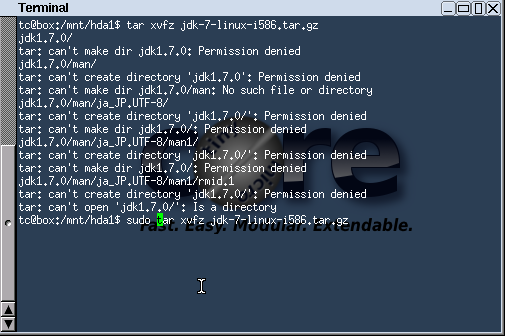
3. 將 "JDK 7 下載檔" 解壓縮, 命令如下 : (記得要加 sudo)


4. 設定 JAVA_HOME 及 PATH 這二個環境變數, 將這二個變數內容存入 .ashrc 檔中, 然後要記得執行 filetool.sh -b 備份所作的修改, 命令如下 :


5. 重新開機

    $ sudo reboot

6. 測試 JDK 環境

2011年7月28日 星期四

Tiny Core 自動登入 root 帳號

1. 下載 bash 套件

$ tce-load -wi bash.tcz
Downloading: bash.tcz
Connecting to distro.ibiblio.org (152.19.134.43:80)
bash.tcz             100% |*****************************************|   392k 00:00:00 ETA
bash.tcz: OK

2. 設定 superuser 核心參數

$ sudo nano -w  /mnt/hda1/boot/extlinux/extlinux.conf
                                                                 :
APPEND initrd=/boot/microcore.gz superuser quiet .............

3. 設定 root 使用 bash shell

$ sudo nano /etc/passwd
root:x:0:0:root:/root:/bin/bash
lp:x:7:7:lp:/var/spool/lpd:/bin/sh
nobody:x:65534:65534:nobody:/nonexistent:/bin/false
tc:x:1001:50:Linux User,,,:/home/tc:/bin/sh

4. 修改 /root/.profile 設定檔
在 /root/.profile 設定檔的最後, 加入 "source /root/.bashrc" 這行命令, 如下 :

$ sudo nano /root/.profile
                  :
source /root/.bashrc

5. 修改備份設定檔
在 /opt/.filetool.lst 備份設定檔的最後, 加入 /root 目錄名稱, 當你執行 filetool.sh -b 這命令, 會將 /root 目錄中的所有檔案及子目錄, 壓縮至 mydata.tgz 檔中, 下次開機時會自動解壓縮.

$ sudo nano /opt/.filetool.lst
                  :
/root

6. 備份設定及重新開機

$ filetool.sh -b

7. 重新開機
$ sudo reboot

自動登入後, 系統會自動跳至 root 帳號的家目錄 (/root), 如需執行 tce-load 命令安裝套件, 此時會被要求以一般帳號 (tc) 來執行, 身份切換命令如下 :

$ su tc

2011年7月24日 星期日

Tiny Core 網路設定 - DHCP, 固定 IP 及 NAT


Tiny Core Linux 的 Core 版本開機流程如下 :
[BootLoader → bzImage → tinycore.gz] → init → inittab → init.d/rcS → tc-config → ( dhcp.sh & tce-setup & restore.sh & bootsync.sh → bootlocal.sh) → init → /root/.profile → /home/tc/.profile →→→ /usr/bin/startx → ( xsetup.sh) → /home/tc/.xsession → ( Xvesa, jwm & wbar & /home/tc/.X.d/*.* )

根據上述開機流程來設定本機網路系統

取消 DHCP 自動取得 IP 功能

方法一 
在 Boot Loader (isolinux) 的 APPEND 核心參數中加入 nodhcp, 當系統重新啟動後, 所有網卡不會配置 IP, 設定步驟如下 ;

$ sudo nano -w /mnt/hda1/boot/extlinux/extlinux.conf
                                    :   
APPEND initrd=/boot/microcore.gz nodhcp ............


系統一旦設定 nodhcp, 這時你如要使用網路, 你可以選擇 "設定固定 IP" 或 "再度啟動 DHCP 功能"


使用 ifconfig 命令, 設定網卡 IP, 操作如下 :

$ sudo ifconfig eth0 192.168.100.5 netmask 255.255.255.0 up

如要使用 DHCP 方式取得 IP, 可使用 udhcpc 命令來完成, 操作如下 :

$ udhcpc -i eth0 -n

方法二

在 /opt/bootlocal.sh 程式最後, 加入以下程式段, 使得系統啟動後將 udhcpc 這程式給關閉


$ sudo nano /opt/bootlocal.sh
                   :
x=$(ps aux | grep udhcpc)
y=$(echo $x | cut -d' ' -f1)
kill $y

因 udhcpc 這程式是在 bootlocal.sh 之前執行, 所以系統還是會從 DHCP Server 取得 IP, 這是與方法一最大的差別, 一旦你設定固定 IP, 固定 IP 就不會被 udhcpc 置換


設定本機電腦名稱

設定本機電腦名稱, 可使用 sethostname 命令, 範例如下 :

$ sudo sethostname GW

Tiny Core Linux 在還沒登入之前, 會以 root 身份, 執行 /opt/bootsync.sh 這程式,在這程式中,加入  "/usr/bin/sethostname NS66" 這行命令,如下 :

$ nano /opt/bootsync.sh
#!/bin/sh
# put other system startup commands here, the boot process will wait until they complete.
# Use bootlocal.sh for system startup commands that can run in the background
# and therefore not slow down the boot process.
/usr/bin/sethostname NS660
/opt/bootlocal.sh &

固定 IP 設定
Tiny Core Linux 在還沒登入之前, 會以 root 身份, 先執行 /opt/bootlocal.sh, 所以網路相關設定可存入此檔案.

1. 設定網卡 IP

$ nano /opt/bootlocal.sh
                   :
ifconfig eth0 192.168.100.5 netmask 255.255.255.0 up
udhcpc -i eth1 -n

2. 設定 Default Gateway

$ nano /opt/bootlocal.sh
             :
route add default gw 192.168.100.254

3. 設定 DNS Server

$ nano /opt/bootlocal.sh
             :
echo "nameserver 168.95.1.1" > /etc/resolv.conf

4. 儲存設定

$ filetool.sh -b

5. 重新開機

$ sudo reboot

啟動 NAT 功能
要啟動 NAT 轉址功能, 必須有二個網路介面, 對內網路介面需固定 IP, 對外可以是 DHCP 或固定 IP.

1. 安裝 iptables.tcz 套件

$ tce-load -wi iptables.tcz

2. 在 /opt/bootlocal.sh 檔, 加入以下命令

$ nano /opt/bootlocal.sh
                     :
iptables -t nat -A POSTROUTING -o eth0 -j MASQUERADE
echo 1 > /proc/sys/net/ipv4/ip_forward

3. 備份設定

$ filetool.sh -b

4. 重新開機

$ sudo reboot

Tiny Core Samba 安裝與 Master Browser 設定

微軟網芳系統, 內定的運作方式,是由 Master Browser 負責收集同一網段的電腦資源清單, 但是 Master Browser  是無法指定, 它是透過選舉而來的,  所以任何一台電腦都可能成為 Master Browser, 但它也隨時會不見, 因它被關機, 解決此一問題, 我們可使用 Linux 的 Samba, 來強制扮演 Master Browser, 以下為設定步驟 :

1. 下載 Samba 套件

$ su tc           # 執行 tce-load 命令, 不可是 root 身份
$ tce-load -wi samba3.tcz
$ exit

2. 設定 Samba 成為 Master Browser 及 WINS Server

$ sudo nano /usr/local/etc/samba/smb.conf
           :
workgroup = kvm
server string = NS100 Samba Server
security = user
load printers = no
local master = yes
os level = 255                         # 這數質可確定此部 Samba, 必定成為此網段中的  Master Browser
domain master = no              # 跨網段時使用
preferred master = yes
wins support = yes                # 成為 WINS Server

3. 設定自動啟動 Samba Server

$ echo usr/local/etc/samba >> /opt/.filetool.lst
$ echo "/usr/local/etc/init.d/samba start" >> /opt/bootlocal.sh
$ filetool.sh -b

4. 重新開機

$ sudo reboot

5. 檢視 Samba 運作資訊

以下命令負責尋找 kvm 工作群組中的 Master Browser
$ nmblookup -M kvm
querying kvm on 192.168.100.255
192.168.100.5 kvm<1d>

browse.dat 會記錄 Samba 所收集到的資料
$ cat /var/lib/samba/browse.dat
"KVM" c0001000 "NS100" "KVM"
"NS100" 408d9a03 "Samba Server" "KVM"

設定 Samba 的 tc 帳號

$ sudo smbpasswd -a tc


參考文章
1. Samba and default user in tinycore
http://forum.tinycorelinux.net/index.php?action=printpage;topic=5959.0

Tiny Core 系統運作 (Frugal 模式)

Tiny Core Frugal 運作

使用 Frugal 方式安裝, 安裝後在硬碟中會有二個目錄, 分別是  boot 及 tce, 目錄結構如下 :

 /mnt/hda1
     |--- boot
     |        |----- bzImage
     |        |----- microcore.gz
     |        |----- extlinux
     |                      |---- extlinux.conf
     |                      |---- ldlinux.sys
     |
     |--- tce
             |----- mydata.tgz
             |----- onboot.lst
             |----- ondemand
             |              |---- firefox
             |
             |----- optional
             |             |----- pango.tcz
             |             |----- nano.tcz


boot 目錄中存放 Extlinux boot loader, tce 目錄存放系統所需套件檔, 套件移除只需將 tce/optional 或 tce/ondemand 目錄中的 xxx.tcz 檔刪除既可, 至於套件更新只需將新的套件檔覆蓋舊的套件檔

Tiny Core 啟動

Tiny Core 每次開機, 會將 microcore.gz 及 tce/optional 目錄中 *.tcz 檔解壓縮至記憶體, 這代表 Tiny Core 完全在記憶體中執行, 至於 tce/optional 目錄中所有 *.tcz 檔, 並非全部載入到記憶體中, 而是根據 tce/onboot.lst 這清單檔, 來載入所需的套件, 套件的載入使用 loop 裝置來掛載, 這使得 Tiny Core 不會因為要載入許多套件, 而使得開機速度變慢

因 Tiny Core 每次開機均會還原系統, 所以 Tiny Core 不擔心系統病毒攻擊.

保存系統更新
因 Tiny Core 每次開機均會還原系統, 這樣的運作方式, 卻也產生另一問題, 那就是你所作的系統改變也會不見. 針對此一需求 Tiny Core 提供系統備份功能.

Tiny Core 系統備份是由 filetool.sh 這程式來執行, filetool.sh 會先去讀 /opt/.filetool.lst 此備份清單檔得知那些目錄或檔案需備份, 要備份的目錄及檔案均會存入 tce/mydata.tgz 此壓縮檔中, 下次系統再啟動, 此壓縮檔會自動被解壓縮至系統中.

由 /opt/.filetool.lst 檔案內容, 可以得知 Tiny Core 內定會備份那些目錄及檔案, /opt/.filetool.lst 內容如下 :

$ cat /opt/.filetool.lst
opt/bootlocal.sh
opt/bootsync.sh
opt/shutdown.sh
opt/tcemirror
opt/.filetool.lst
opt/.xfiletool.lst
home

如你有更新系統設定, 那你必須將更新的目錄或檔案, 記錄到 /opt/.filetool.lst 檔案中, 記得系統重新啟動或關機前, 必須執行以下命令 :

$ filetool.sh -b

2011年7月22日 星期五

Tniy Core SSH Server

安裝與設定 openssh

1. 安裝 openssh 套件

$ tce-load -wi openssh.tcz

-wi 將安裝的套件設為系統啟動後便 自動啟動 此套件 (On Boot)

2. 覆製 openssh 設定檔

$ sudo cp  /usr/local/etc/ssh/sshd_config.example  /usr/local/etc/ssh/sshd_config

3. 第一次啟動 openssh, 並產生憑證 (public/private dsa key)

$ sudo /usr/local/etc/init.d/openssh start

自動啟動 openssh

1. 將啟動命令寫入 /opt/bootlocal.sh

$ sudo nano /opt/bootlocal.sh
              :
/usr/local/etc/init.d/openssh start

2. 將 /usr/local/etc/ssh 目錄, 寫入備份清單檔 (/opt/.filetool.lst)

$ sudo nano  /opt/.filetool.lst
       :
/usr/local/etc/ssh
$ filetool.sh  -b

3. 重新開機

$ sudo reboot


設定登入帳號

1. 設定 root 登入密碼

$ sudo passwd root

$ sudo passwd tc

2. 備份 root 密碼
編輯 /opt/.filetool.lst 備份清單檔, 加入下二式 :

$ sudo nano /opt/.filetool.lst
              :
/etc/passwd
/etc/shadow

3. 執行備份

$ filetool.sh  -b

3. 重新開機

$ sudo reboot

連接 SSH Server
1. 啟動 Putty 


 2. 輸入帳號及密碼 (root/root)